
Элективный курс "Компьютерная графика - PhotoShop"
Урок: Смайлик
Смайлик , смайл (англ. smiley- улыбка), реже эмотикон (англ. emoticon), эмотиконка , эмоцион — идеограмма, изображающая эмоцию. Чаще всего составляется из типографических знаков. Распространение смайлик получил в интернете и SMS, однако в последнее время используется повсеместно. Последнее время, с повсеместным развитием блогов и форумов приобрели популярность графические смайлики. Они удобны быстрым использованием (для вставки смайлика в сообщение достаточно пары кликов) и красивой картинкой, не ограниченной текстовыми символами.
Скотт Фалман (англ. Scott E. Fahlman) 19 сентября 1982 года первым в мире предложил смайлик в том виде, в котором он популярен сейчас.
История сохранила то самое письмо, которое Фалман отправил на местную электронную доску объявлений.
Вот его письмо:
19-Sep-82 11:44 Scott E Fahlman :-) From: Scott E Fahlman I propose that the following character sequence for joke markers: :-) Read it sideways.
Actually, it is probably more economical to mark things that are NOT jokes, given current trends. For this, use :-(
А это перевод:
Предлагаю использовать вот такую последовательность символов для обозначения шутливых сообщений: :-)
Читать следует сбоку. На самом деле, учитывая нынешние события, более уместно выделять сообщения, которые шутками НЕ являются. Для этого используйте :-(
В Юникоде есть символы для обозначения эмоций: ☺ (код 9786), ☻ (код 9787) и ☹ (код 9785).
Американский художник Харви Болл (англ. Harvey Ball) в декабре 1963 года первым нарисовал графическое изображение улыбки в виде двух точек и дуги в жёлтом круге.

- В этом уроке, мы будем рисовать смайлик.
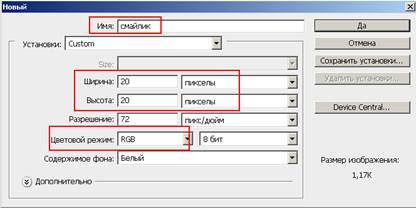
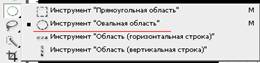
- Начнем с того, что нарисуем окружность. Сначала с помощью инструмента
 Овальная область (Ellipse Marquee) выделим круглую область (клавиша Shift, чтобы наш круг получился ровным).


- Затем создадим новый слой.

- Выберем инструмент Градимент и Зальем нашу окружность желто-оранжевым градиентом с помощью Радиального градиента


- Удостоверьтесь, что светло-желтый цвет находится в верхней левой части нашего будущего смайлика.

- В этом шаге, нам нужно сначала выделить 4 пикселя, для этого выбираем в меню Выделение>Модификация>Сжать (Select > Modify > Contract) и устанавливаем значение 4.

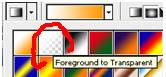
- Затем используем инструмент Градиетн (Gradient tool) для заливки, но в это раз, мы будем использовать другой тип градиента и другие цвета. Меняем цвет переднего фона (foreground color) на белый, затем применяем наш градиент, в свойствах которого ставим foreground to transparent и делаем заливку нашего выделенного фрагмента.

- Создайте новый слой, и сделайте овальное выделение, как на картинке ниже. Измените цвет бэкграунда на светло-серый, тип градиента на Линейный и сделайте заливку вашего овала.


- Теперь нам нужно выбрать 3 пикселя, как в шаге №2.
Далее установим Вычитание из выделенной области, чтобы вычесть часть основания нашего градиента, и используя Выделение кругом, изменим область выделения (получится что-то вроде серпика). Выбираем тип градиента Foreground to transparent и заливаем нашу выделенную область.


- Добавим зрачок нашему глазу, для этого выделим небольшую окружность и зальем ее черным цветом.

- Скопируем наш слой с глазом Слой> Создать дубликат слоя и переместим его вправо.


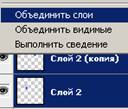
- Сливаем наш новый слой с глазом нажатием комбинации клавиш Ctrl+E или правая ПКМ -> Объединить слои. Теперь нажмем CTRL и щелкнем на нашем слитом слое, чтобы выделить оба глаза сразу. Создаем новый слой ниже этого слоя, и увеличиваем наше выделение, выбрав Выделение>Модификация> Расширить со значением 3. Изменяем цвет переднего фона (foreground color) на желтый, а цвет заднего фона (background color) на оранжевый и делаем заливку нашего выделения градиентом Linear gradient, при этом оранжевый цвет должен быть у вершины нашего смайлика.

- Удерживая CTRL, щелкаем на нашем начальном слое круга, чтобы выделить весь наш смайлик. Затем делаем Выделение>Модификация>Сжать со значением 10. Теперь используем Выделение кругом и, удерживая клавишу ALT, убираем ненужное выделение, чтобы получилась улыбка, как показано на нашей картинке.

- Заливаем наше выделение черным цветом и наш смайлик готов!

- Примеры смайликов: